Rabu, 15 Januari 2014

OPTIMALISASI PENGGUNAAN KALZIUM


Tool Plot Data pada Kalzium


Saya telah mencari terjemahan kata plot tapi tidak ada yang sesuai dengan konteks bahasan kali ini. Jadi tetap saya gunakan saja kata plot.
Untuk menuju tool Plot Data, silahkan buka aplikasi Kalzium, klik menu Tool dan pilih Plot Data. Pada tool ini dapat dilakukan pem-plot-an antara sumbu X dan Y (dalam sebuah grafik) beberapa sifat periodik unsur untuk melihat kecenderungan suatu unsur.
Bagian sumbu X dan Y terdapat nomor atom (Atomic Number), massa atom (Mass), elektronegatifitas (Electronegativity), titik lebur (Melting Point), titik didih (Boiling Point), jari-jari atom (Atomic Radius), dan jari-jari kovalen (Covalent Radius).
Misalnya kita akan mem-plot nomor atom pada sumbu X terhadap kelektronegatifan pada sumbu Y, kita bisa melihat kecenderungan keelektronegatifan berdasarkan kenaikan nomor atom untuk rentang nomor atom tertentu. Dicontohkan kita ingin melihat kecenderungan unsur pada periode 2 (nomor atomnya 3-10), maka pada sumbu X kita pilih nomor atom dan pada sumbu Y kita pilih keelektronegatifan.
Sebelum melakukan pem-plot-an tentukan terlebih dahulu First element dan Last elementdengan mengetikan angka atau menekan tanda panah atas-bawah. Atur juga bagianDisplay (Tampilan), apakah kita ingin menampilkan label (nama unsur atau simbol unsur) pada titik-titik plot atau dibiarkan kosong tanpa label.
Selain itu kita juga masih diberikan pilihan untuk menampilkan Element Type (jenis unsur): logam (Metal), non logam/metaloid, unsur blok s, unsur blok p, unsur blok d, unsur blok f, gas mulia, logam alkali, logam alkali tanah, lantanida, aktanida, serta unsur-unsur radioaktif.
Warna latar untuk Plot Data secara default adalah hitam, sampai saat ini saya belum bisa mengubahnya.
Pokok bahasan yang bisa memanfaatkan Plot Data ini antara lain:
Ø  Sistem periodik unsur (sifat periodik unsur). Di sini kita bisa mempelajari tentang berbagai kecenderungan unsur dengan naiknya nomor atom, atau dalam jenis unsur tertentu (logam-non logam, masing-masing blok, golongan)
Ø  Ikatan kimia (ikatan ion, ikatan kovalen, ikatan logam). Bahasan ikatan kimia bisa memanfaatkan data elektronegativitas untuk menentukan kemungkinan suatu unsur membentuk ikatan dengan unsur lainnya. Apakah mereka akan membentuk ikatan ion, ikatan kovalen, atau ikatan logam.
Ø  Kimia unsur (kelimpahan unsur). Beberapa karakteristik unsur juga bisa dipelajari dengan menggunakan plot data Kalzium ini.
Ø  Pokok bahasan lain yang memerlukan plot data unsur-unsur.
Disarankan juga untuk menggunakan fitur lain pada Kalzium untuk mendapatkan kemanfaatan lebih.
Tulisan ini (bagian-2) merupakan tulisan berseri dari tulisan sebelumnya Optimalisasi Penggunaan Kalzium dalam Pembelajaran Kimia Bagian-1. Akan berlanjut pada bagian berikutnya.
Untuk lebih jelasnya mari kita kunjungi alamta website ini :


Cara Menggunakan Aplikasi Molecule Polarity

Aplikasi Molecule Polarity digunakan untuk Menentukan Sifat Molekul
Molecule Polarity merupakan software yang dapat digunakan untuk menentukan sifat-sifat suatu molekul berdasarkan perbedaan keelektronegatifan atom-atom penyusunnya. Software ini sangat berguna untuk mendukung pembelajaran kimia, khususnya untuk materi ikatan.
Untuk menggunakannya, kita hanya perlu mengatur skala electronegativity sesuai dengan keelektronegatifan atom-atom penyusun molekul yang akan diuji, selanjutnya check list sesuai dengan informasi yang kita butuhkan.
Berikut ini adalah contoh screenshoot  Molecule polarity. Selamat mencoba!
Untuk mengetahui Bond dipole suatu molekul yang tersusun atas dua atom
Untuk mengetahui Bond dipole, Partial charges, Bond character, Electron density, dan Electron field suatu molekul yang tersusun atas dua atom
Untuk mengetahui Bond dipole, Molecule dipole, dan Partial charge suatu molekul yang tersusun atas tiga atom
Untuk mengetahui sifat-sifat dan properti dari real molecule

Cara Menggunakan Aplikasi Gamgi

CARA MENGGUNAKAN APLIKASI GAMGI


GAMGI adalah sebuah perangkat lunak open source untuk penciptaan dan analisis struktur atom.GAMGI (General Atomistic Modelling Graphic Interface) adalah sebuah program untuk
membangun, melihat, dan menganalisis strucures atom seperti molekul, kristal, gelas, cairan, dll.Nah sekarang yuk kita belajar cara menggunakan aplikasi GAMGI.
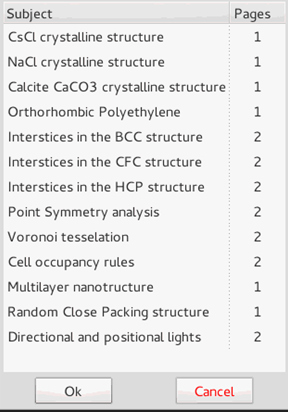
Buka aplikasi menu gamgi  maka akan terlihat tampilan di bawah  ini

Jangan khawatir tidak bisa menggunakan apliksai Gamgi, karena di dalam aplikasi ada menu tutorialnya. Untuk memunculkan menu tutorial, klik Help-Tutorial, maka muncul

Nah saya mencoba untuk membuat bentuk kristal NaCl. Tutorial yang tampak adalah:
Dengan Tutorial tersebut sedikit membantu kita dalam pembuatan struktur NaCl
Untuk membuat cell maka kita harus klik bawah ini. Isi sesuai dengan cell-create-. Maka akan muncul tampilan seperti di tutorial

Sedangkan untuk tampilan “atom-create” muncul tampilan seperti dibawah ini. Untuk mengisi data-data tersebut. Anda harus klik table
Setelah Anda Klik Table maka muncul tampilan seperti di bawah ini. Pilih ataom Na 


tampilan yang akan muncul adalah seperti di bawah ini

Nah, ikuti langkah yang ada di menu Tutorial ya…
Untuk lebih jelasnya mari kita kunjungi alamat ini


Cara Menggunakan Aplikasi Chemtool

Cara Menggunakan Aplikasi Chemtool

Chemtool adalah program untuk menggambar struktur terutama senyawa organik. Chemtool mudah digunakan untuk menggambar selain terdapat tools untuk menghitung massa molekular. Instalasi chemtool sangat mudah karena beberapa distro besar memasukkan chemtool ke dalam repository mereka. Bahkan instalasi dari source codenya pun juga mudah. Nah sekarang ayo kita belajar cara menggunakan aplikasi chemtool. Pertama ketika Anda membuka aplikasi chemtool maka muncul tampilan seperti di bawah ini:

Untuk memulainya klik menu tools-tempaltes maka akan muncul tampilan sepserti dibawah ini. Tampilan templates-carboncycles. Pilih struktur yang Anda hendaki.

Untuk templates sugars maka muncul pilihan di bawah ini. Pilih struktur yang Anda inginkanCara Menggunakan Aplikasi Chemtool
Untuk templates heterocycles maka muncul pilihan di bawah ini. Pilih struktur yang Anda inginkan. Untuk templates amino acids maka muncul pilihan di bawah ini. Pilih struktur yang Anda inginkan.

Untuk templates symbols maka muncul pilihan di bawah ini. Pilih struktur yang Anda inginkan.

Cara memilihnya mudah sekali, misal saya menginginkan struktur glukosa, maka hanya mengeklik strultur glucose yang ada di tempaltes sugars. Dan hasilnya adalah:

Selain struktur yang sudah disediakan tadi. Anda juga bisa mengambar sendiri strukur yang Anda kehendaki. Semisal ingin membuat sikloheksana, maka caranya adalah klik

Kemudian untuk memberi namanya adalah klik

Untuk lebih jelasnya mari kita kunjungi alamat website ini 


Cara Menggunakan Aplikasi ChemSketch

Cara Menggunakan ChemSketch untuk Menggambar Struktur Lewis
Penggambaran struktur molekul menurut Lewis (struktur Lewis) merupakan gambaran yang masuk akal yang bisa diterima selama ini. Visualisasinya biasanya menggunakan dot atau tanda x atau yang lain, juga boleh menggunakan variasi warna. Tujuan penggambaran ini hanyalah untuk memudahkan siapa saja yang ingin memahami struktur atom atau molekul.
Jika ingin mengambarkan struktur Lewis secara manual tidaklah sulit. Namun pada saat menuliskan/menggambar dengan program olah kata itu akan menyulitkan. Oleh karena itu akan lebih mudah kalau menggunakan perangkat lunak pendukung yang khusus. Misalnya dengan menggunakan Chemsketch.
Penggunaan ChemSketch untuk menggambar struktur Lewis sangat mudah. Di situ sudah tersedia beberapa model dan kita bisa menambahkannya sendiri sehingga pada saat diperlukan kita tinggal klik saja.
Cara menggambar struktur Lewis:
1.      Buka ChemSketch: Klik Start-> Program -> ACDLabs 12 -> ChemSketch
2.      Klik F5 atau klik menu Template -> Template Windows


3.      Pilih model struktur Lewis yang sesuai dengan meng-klik-nya dan kemudian klik pada area kerja ChemSketch. Misalnya saya pilih struktur Lewis dari CH4.
4.      Pindahkan dari mode Structure ke mode Draw agar struktur Lewis tadi bisa dikopi
5.      Klik struktur Lewis tadi kemudian kopi dengan Tombol Ctrl + C atau klik Edit -> Copy
6.      Buka pengolah kata yang biasa anda pakai.

7.      Letakkan (paste/rekat) pada posisi di mana anda akan meletakkan struktur Lewis kemudian Ctrl+V atau klik menu Edit -> Paste pada pengolah kata tadi
8.      Lakukan hal yang sama untuk struktur Lewis lainnya.

Bagaimana kalau kita ingin menambah model Lewis yang tidak tersedia di Template-nya ChemSketch?
Berkas (file) untuk template ini sebenarnya terletak pada c:\program files\acdfree12\template\. Kita bisa memodifikasi dan membuat sendiri template yang belum tersedia. Untuk menambah atau memodifikasi template yang ada.
1.                   Buat model struktur lewis secara manual pada mode Draw. Gunakan atau aktifkan Tool Edit Texts yang berada tepat di bawah tulisan Draw. Mulailah menggambar struktur Lewis satu persatu dan dengan menggunakan beberapa template yang tersedia (seperti dot dll). Setelah selesai menggambar itu lakukan grouping dengan klik menu Object dan pilih Group. Jangan lupa sebelumnya seleksi semua gambar tadi. Untuk mengkopi bagian tertentu praktis (tekan tombol Ctrl sambil men-drag apa yg akan dikopi kemudian meletakkan di sisi lain.
2.      Setelah selesai pada menu Templates klik Save User Template…
3.      Isikan nama template dan tempat penyimpanan template yang anda buat pada folder tertentu.
4.      Template siap digunakan dan secara otomatis ada dalam jendela template windows.

Cara Menggunakan Aplikasi ChemDraw

Cara Menggunakan Aplikasi ChemDraw
Ini merupakan tampilan awal saat membuka aplikasi ChemDraw…..


Di sini kita dapat menggunakan banyak menu khususnya untuk menggakbar suatu senyawa. Pada toolbox sebelah kiri banyak pilihan menu. Kalau begitu kita coba membuat senyawa N-(4-hydroxyphenyl)ethanamide atau yang biasa disebut parasetamol.
Pertama kita pilih “solid bond” pada toolbox sebelah kiri

Selanjutnya barulah di gambar membentuk parasetamol dengan cara klik mouse kiri tahan dan geser.

Semua standar penulisan pada ChemDraw ini menggunakan atom karbon. Jenis atom karbon ini dapat kita ganti dengan cara double klik pada bagian yang kita inginkan untuk dirubah lalu mengisinya dengan senyawa tertentu dan yang perlu diperhatikan harus menggunakan huruf kapital.

Nah di atas  merupakan gamber senyawa parasetamol.  Tidak terlalu sulit untuk menggambarnya jika mau usaha. Gambar di atas merupakan gambar secara 2D. Kita dapat merubahnya menjadi 3D dengan menggunakan toolbox baji hitam. Dengan itu kita nantinya akan mendapatkan stereokimia dari senyawa tersebut.
Fasilitas lain yang ada dalam ChemDraw ini adalah simulasi NMR 13C dan 1H. Fasilitas ii dapat ditemukan pada bagian menu file “estimate” urutan kedua dari kanan.

Nah,, gambar di atas itu contoh dari penggunaan 13C NMR shifts. Untuk mendalami lebih jauh lagi kawan-kawan sekalian dapat mencobanya, jika bingung menu help yang terdapat pada aplikasi ini cukup lengkap.
Untuk lebih jelasnya mari kita kunjungi alamat website dibawah ini.


Cara Menggunakan Aplikasi JMol

Cara Menggunakan Aplikasi JMol
Jmol merupakan 3D viewer for chemical structures yang berbasis java. Aplikasi ini gratis lho….. selain gratis aplikasi ini kompetabel dengan os windows, mac OS X dan linux/unix. Aplikasi ini bisa di download disitus resminya -> http://jmol.sourceforge.net/download/. Untuk aplikasi jmol ini tidak membutukkan persyaratan komputer yang neko-neko, yang penting komputer yang digunakan suport dengan java 1.4 keatas. Tutorial instalasi untuk masing-masing sistem operasinya bisa di lihat disitusnya.
Setelah diinstal di komputer, saatnya menggunakan aplikasi ini. Penggunaan utama aplikisi ini kan untuk melihat suatu senyawa secara tiga dimensi tetapi selain itu kita juga bisa menggambar dengan menggunakan jmol ini. Untuk melihat suatu senyawa, data base nya bisa di download di PupChem. Senyawa yang kita butuhkan bisa di peroleh dengan mudah dan gratis. Di PupChem tersebut hanya tinggal ketik nama senyawa dan di download file dengan tipe .sdf yang 3D-nya ya.
Gambar di bawah ini adalah contohnya

Jmol yang digunakan dalam sistem operasi linux (PCLinuxOS). Kalau untuk menggambar senyawa sesuai dengan keinginan yang pertama kali ada lah membuka jmol dengan tampilan polos.
Lalu pada menu tool bar nya klik pada gambar ikon “Open the model kit

Setelah di klik muncul seperti ini deh.

Nah langsung muncul senyawa CH4. Untuk merubah senyawa ini dapat klik kanan di sembarang tempat di layar yang berwarna hitam lalu pilih ikon yang bergambar senyawa dan pilih jenis senyawanya. Digambar saya memilih senyawa CH3NO2

Jadi deh senyawa CH3NO2-nya. Software ini sangat berguna jika kita mempelajari tentang suatu senyawa atau kita juga dapat menggukanan aplikasi ini untuk proses belajar mengajar.
Untuk menu didalam sebenarnya masih banyak dan Jmol dapat menggunakan suatu script. Untuk keperluan yang sederhana seperti diatas, kemampuan mengolah data sebatas menggambar itu sudah cukup untuk mengoperasikan aplikasi ini. Untuk hal yang lebih rumit kemampuan dalam bahasa pemrograman juga di butuhkan.